朝陽新添跨境商品折扣倉 家門口買遍全球,一件也享批發價
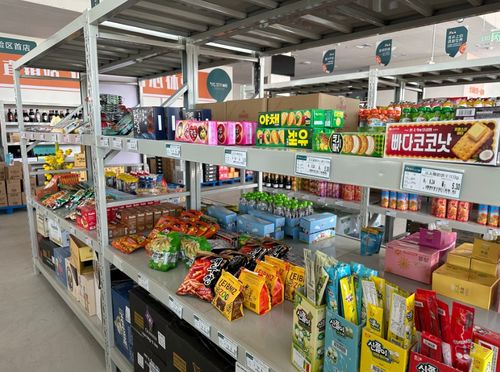
北京朝陽區新開的一家跨境商品折扣倉,成為市民熱議的購物新地標。這座大型倉儲式賣場主打“跨境商品”與“折扣直采”概念,不僅匯聚了來自全球各地的優質鞋帽、服飾、日化、食品等商品,更以“一件也享批發價”的銷售模式,徹底打破了傳統批發市場對起購量的限制,讓普通消費者能以接近源頭采購的價格,輕松將全球好物帶回家。
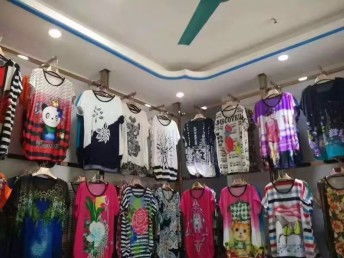
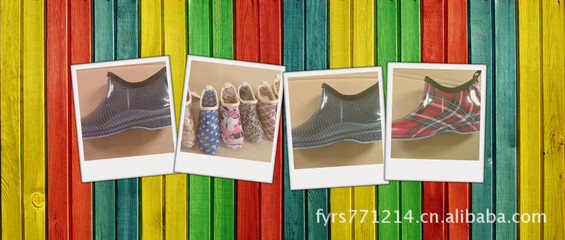
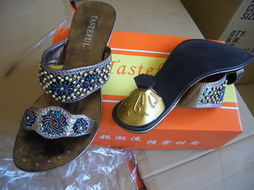
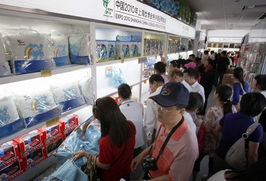
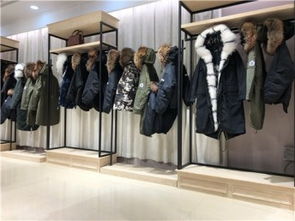
走進這家折扣倉,寬敞明亮的倉儲空間內,貨架上整齊陳列著琳瑯滿目的商品。從設計時尚的運動鞋、休閑帽,到款式多樣的國際品牌服裝,再到來自世界各地的特色零食與生活用品,覆蓋了日常消費的多個品類。所有商品均為跨境渠道直接采購,減少了中間流通環節,確保了正品品質與價格優勢。
最吸引消費者的是其創新的定價策略。“一件批發價”是這里最大的亮點。與傳統批發市場動輒要求數十件、上百件起批不同,這里的每一件商品都直接標注極具競爭力的“批發價”。無論你是想為家人選購一雙新款運動鞋,還是為自己添置一頂潮流帽子,都無需湊單或拼團,單件購買即可享受以往只有大量采購才能獲得的價格優惠。這種模式極大地降低了消費者享受優質低價跨境商品的門檻。
據店方介紹,折扣倉依托高效的跨境供應鏈和規模化直采能力,通過與海外品牌方、大型經銷商及免稅渠道合作,大幅壓縮了成本。節省下來的成本直接讓利給消費者,從而實現了終端零售價的顯著下降。倉儲式賣場的運營模式也減少了門店裝修、過度營銷等費用,進一步聚焦于商品本身的價值。
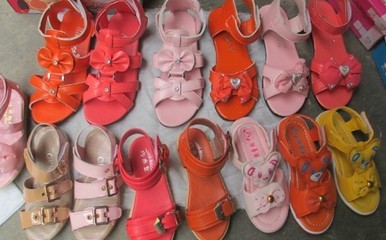
對于周邊居民乃至全市的消費者而言,這意味著“家門口買遍全球”不再是口號。消費者可以像逛超市一樣,輕松選購來自歐洲、美洲、日韓、東南亞等地的正品好貨,并以意想不到的實惠價格結算。尤其在鞋帽批發領域,這里提供了豐富的品牌和款式選擇,無論是經典款還是潮流新品,都能滿足不同年齡、不同風格消費者的需求,成為一站式鞋帽采購的新選擇。
業內人士認為,這種融合了跨境電商、倉儲會員店和折扣零售特點的新型業態,正逐漸改變城市的商業格局和消費者的購物習慣。它不僅是消費升級的體現,也是零售業創新、供應鏈優化的成果。朝陽區新增的這一跨境商品折扣倉,在為市民帶來購物便利與實惠的也為區域商業注入了新的活力,預示著一個更加開放、便捷、優質優價的消費新時代正在到來。
如若轉載,請注明出處:http://www.b2btravel.cn/product/57.html
更新時間:2026-06-07 10:36:31