張家川縣“五個(gè)到位”嚴(yán)抓食品藥品安全工作
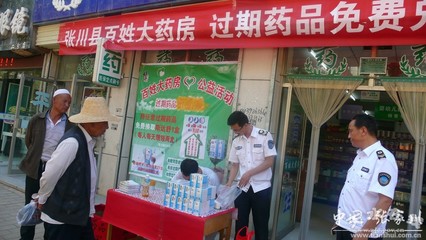
為切實(shí)保障人民群眾飲食用藥安全,張家川縣以“五個(gè)到位”為抓手,全面加強(qiáng)食品藥品安全監(jiān)管工作。
一是責(zé)任落實(shí)到位。明確各鄉(xiāng)鎮(zhèn)、各部門監(jiān)管職責(zé),建立健全縣、鄉(xiāng)、村三級(jí)監(jiān)管網(wǎng)絡(luò),簽訂目標(biāo)責(zé)任書,確保責(zé)任層層傳導(dǎo)、壓力級(jí)級(jí)落實(shí)。
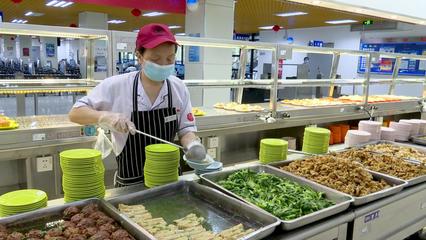
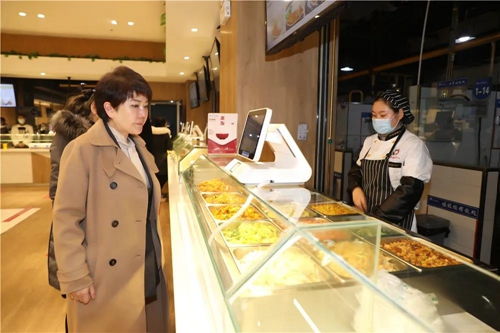
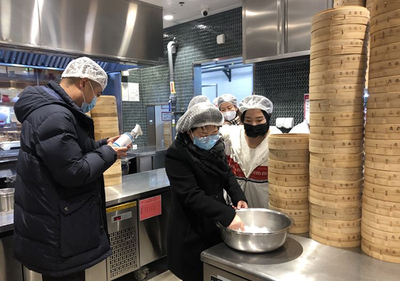
二是日常監(jiān)管到位。堅(jiān)持日常檢查與專項(xiàng)督查相結(jié)合,對(duì)全縣食品生產(chǎn)、流通、餐飲環(huán)節(jié)及藥品經(jīng)營(yíng)使用單位實(shí)現(xiàn)全覆蓋監(jiān)管,重點(diǎn)加強(qiáng)對(duì)學(xué)校食堂、集貿(mào)市場(chǎng)等重點(diǎn)區(qū)域的監(jiān)管力度。
三是風(fēng)險(xiǎn)防控到位。建立健全風(fēng)險(xiǎn)監(jiān)測(cè)預(yù)警機(jī)制,定期開展食品藥品安全風(fēng)險(xiǎn)評(píng)估,及時(shí)發(fā)現(xiàn)并消除安全隱患。同時(shí)完善應(yīng)急預(yù)案,提高突發(fā)事件應(yīng)急處置能力。
四是執(zhí)法查處到位。對(duì)違法違規(guī)行為堅(jiān)持“零容忍”態(tài)度,加大執(zhí)法力度,嚴(yán)厲打擊無證經(jīng)營(yíng)、制假售假等違法行為,形成有力震懾。
五是宣傳引導(dǎo)到位。通過多種形式開展食品藥品安全知識(shí)宣傳,提高群眾安全意識(shí)和辨別能力,營(yíng)造社會(huì)共同參與、齊抓共管的良好氛圍。
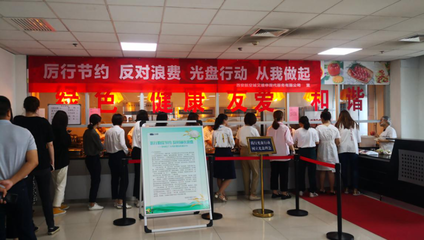
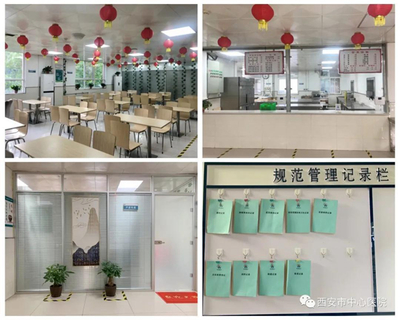
通過“五個(gè)到位”的有力實(shí)施,張家川縣食品藥品安全形勢(shì)持續(xù)向好,為人民群眾營(yíng)造了安全放心的飲食用藥環(huán)境。該縣積極借鑒西安等地先進(jìn)的餐飲管理經(jīng)驗(yàn),不斷提升監(jiān)管水平和服務(wù)質(zhì)量。
如若轉(zhuǎn)載,請(qǐng)注明出處:http://www.b2btravel.cn/product/37.html
更新時(shí)間:2026-06-19 22:19:54